Nvimカスタマイズ日記#2
前回は見た目をかっこよくしてモチベーションを爆上げしたので、今回はいよいよ実用的な機能を追加していきます。 Neovimを本格的なコードエディタとして使うために、LSPや補完機能を導入しました。
が、ここで設定の複雑さに直面し、「あれ、これ思ったより大変かも、、、」となりつつあります。
今回の目標
前回はあくまで見た目重視で、機能的にはメモ帳とほぼ変わりませんでした。 今回は、以下の機能を追加して、ちゃんとしたコードエディタにしていきます。
- コードの構文チェックやエラー検出(LSP)
- 変数名や関数名の自動補完
- コードの自動整形
最終的にはTypeScriptやRustを快適に書ける環境を目指しています!
導入したプラグイン
今回導入したプラグインは以下の3つです。
- nvim-lspconfig (LSP設定)
- nvim-cmp (補完エンジン)
- conform.nvim (コード整形)
これらは連携して動くので、それぞれの役割を理解するのが結構大変でした。 一つずつ見ていきます。
LSP (Language Server Protocol) でコードを理解してもらう
LSPは簡単に言うと、Neovimに「プログラミング言語の知識」を持たせる仕組みです。
- エラーの検出(赤い波線みたいなやつ)
- 定義ジャンプ(
gdで関数の定義元に飛べる) - ホバー情報(
Kで型情報を表示) - リネーム(変数名を一括変更)
- コードアクション(自動import、エラー修正の提案など)
これらは、VSCodeやIntelliJ IDEAでは当たり前にある機能ですが、Neovimでは自分で設定する必要があります。
設定したキーマップ
-- 定義へジャンプ
vim.keymap.set('n', 'gd', vim.lsp.buf.definition)

-- 参照を表示
vim.keymap.set('n', 'gr', vim.lsp.buf.references)

-- ホバー情報を表示
vim.keymap.set('n', 'K', vim.lsp.buf.hover)

-- リネーム
vim.keymap.set('n', '<leader>ln', vim.lsp.buf.rename)

-- コードアクション
vim.keymap.set('n', '<leader>la', vim.lsp.buf.code_action)特にgd(定義ジャンプ)とK(ホバー情報)は、コードを読むときに超便利です。
nvim-cmp で快適な補完体験
nvim-cmpは補完候補を表示してくれるプラグインです。
- LSPから取得した変数名・関数名の補完
- バッファ内の単語からの補完
- ファイルパスの補完
- スニペットの展開
nvim-cmpの面白いところは、複数のソースから補完候補を集められる点です。 LSPだけでなく、既に書いたコードの単語や、スニペット、ファイルパスなども補完対象にできます。
nvim-cmpとLSPを連携させるには、以下のような設定が必要でした。
-- LSPの機能をcmpで使えるようにする
local capabilities = require("cmp_nvim_lsp").default_capabilities()

-- LSPサーバー起動時にcapabilitiesを渡す
lspconfig.tsserver.setup({
  capabilities = capabilities,
})
これで、LSPが提供する情報が補完候補として表示されるようになります。
conform.nvim でコードを自動整形
conform.nvimは、コードを自動で整形してくれるプラグインです。 Prettierやrustfmtなどのフォーマッターを統一的に扱えます。
- ファイル保存時に自動整形(設定次第)
- 手動でのコード整形
- ファイルタイプごとに異なるフォーマッターを使用
私はRustだけ保存時に自動整形、他は手動整形にしています。
TypeScriptは保存時に整形されると少し煩わしく感じたので、<leader>lfで手動整形するようにしました。
-- 手動フォーマット
vim.keymap.set('n', '<leader>lf', function()
  require("conform").format()
end)
3つのプラグインの連携フロー
これら3つのプラグインは、それぞれ独立しているように見えて、実は連携して動いています。 実際のコーディング中の流れはこんな感じです。
1. コードを書き始める
   ↓
2. LSP: 「この変数は存在しない」と検知してエラー表示
   ↓
3. cmp: LSPから「使える変数リスト」を取得して補完候補を表示
   ↓
4. Tab/Enterで補完を選択して入力
   ↓
5. ファイル保存
   ↓
6. conform: コードを整形(Rustのみ自動、他は手動)
ここまで設定してきて、正直コマンドもかなり複雑になってきました。 覚えられません、、すでに、、、
ただ、その分各プラグインの役割を理解できたのは大きな収穫です。 「なんとなく動いている」から「仕組みを理解して使っている」に変わった感じがします。
追加:which-key.nvim
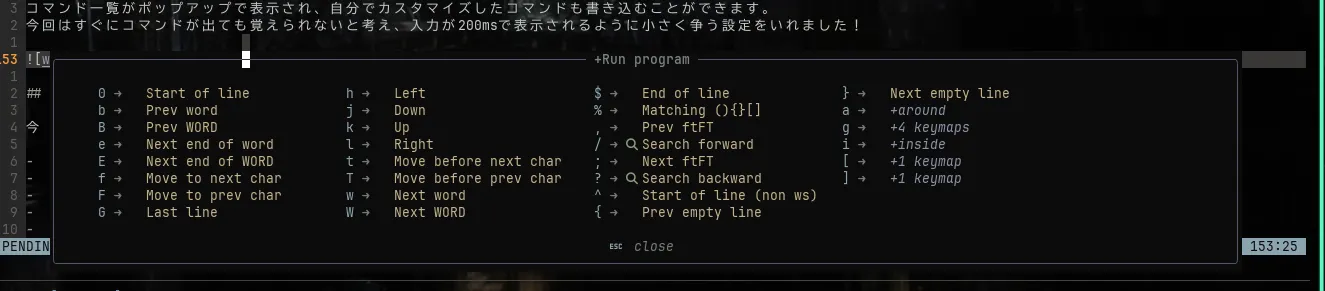
すでに何回か書いていますが、プラグインを入れて使いやすくなってきたものの、コマンドがすでに怪しくなってきました。 今回は補助輪のつもりで、which-key.nvimを導入します。
コマンド一覧を表示するシンプルなものなのです。 コマンド一覧がポップアップで表示され、自分でカスタマイズしたコマンドも書き込むことができます。 今回はすぐにコマンドが出ても覚えられないと考え、入力が200msで表示されるように小さく争う設定をいれました!
今回の成果
今回の設定で、Neovimがようやくコードエディタとして使えるレベルになりました。 コマンドは覚えるしかない、日々精進って感じですかね。 雲行きは怪しいですが、少しずつ前進しています!